

想在飞书里拥有一个能听懂指令、自动响应的专属机器人吗?现在汇付天下将手把手带你完成机器人在飞书开放平台的创建和配置,实现通过一个简单的“配对码”将它连接到强大的 OpenClaw 框架上。
一、创建企业自建应用
1、首先,访问飞书开放平台官网:https://open.feishu.cn
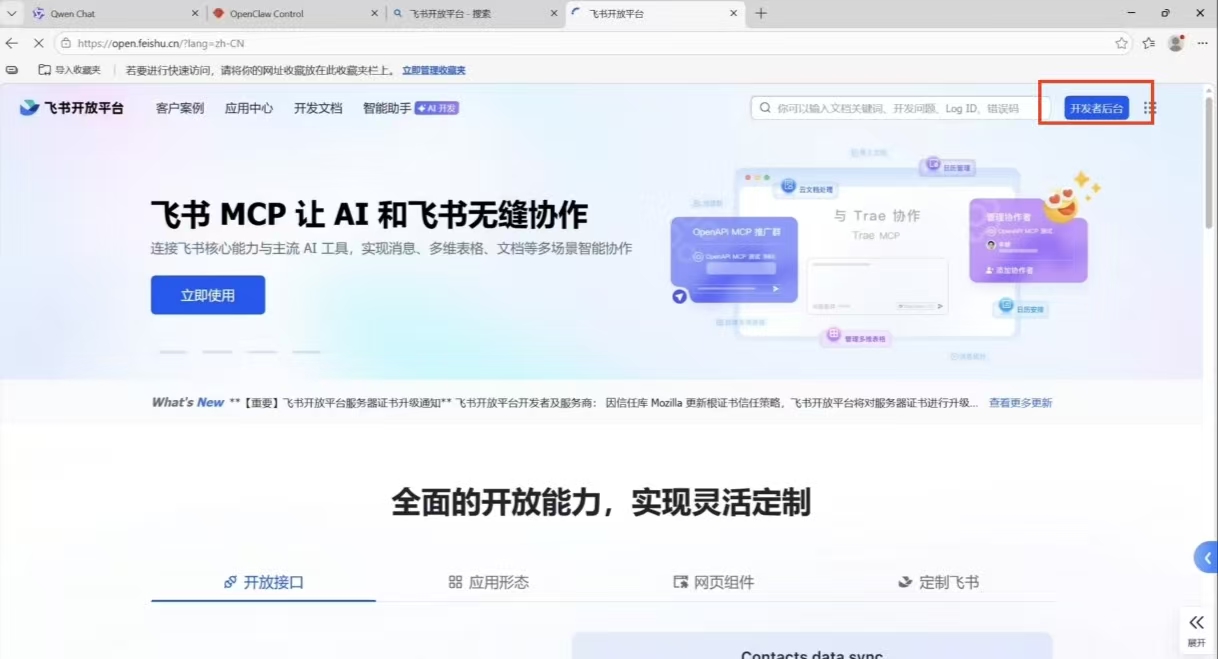
2、登录后,点击右上角的【开发者后台】进入应用管理界面。
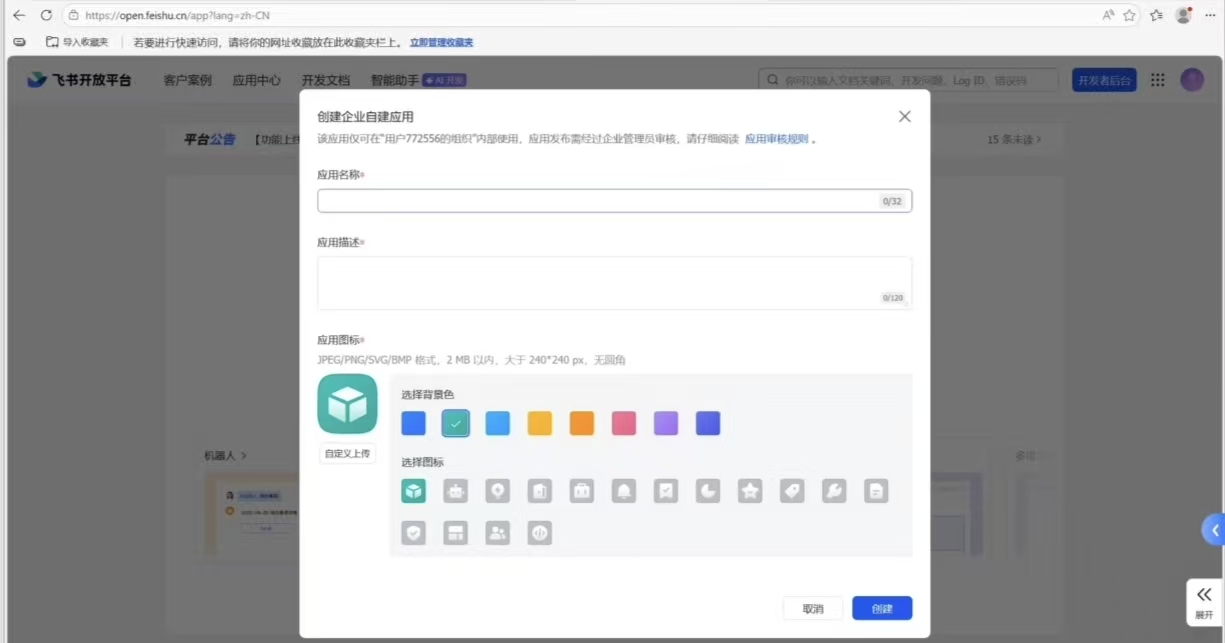
3、点击【创建企业自建应用】按钮,进入应用创建流程。

填写基本信息:应用名称+应用描述+应用图标(自定义即可)
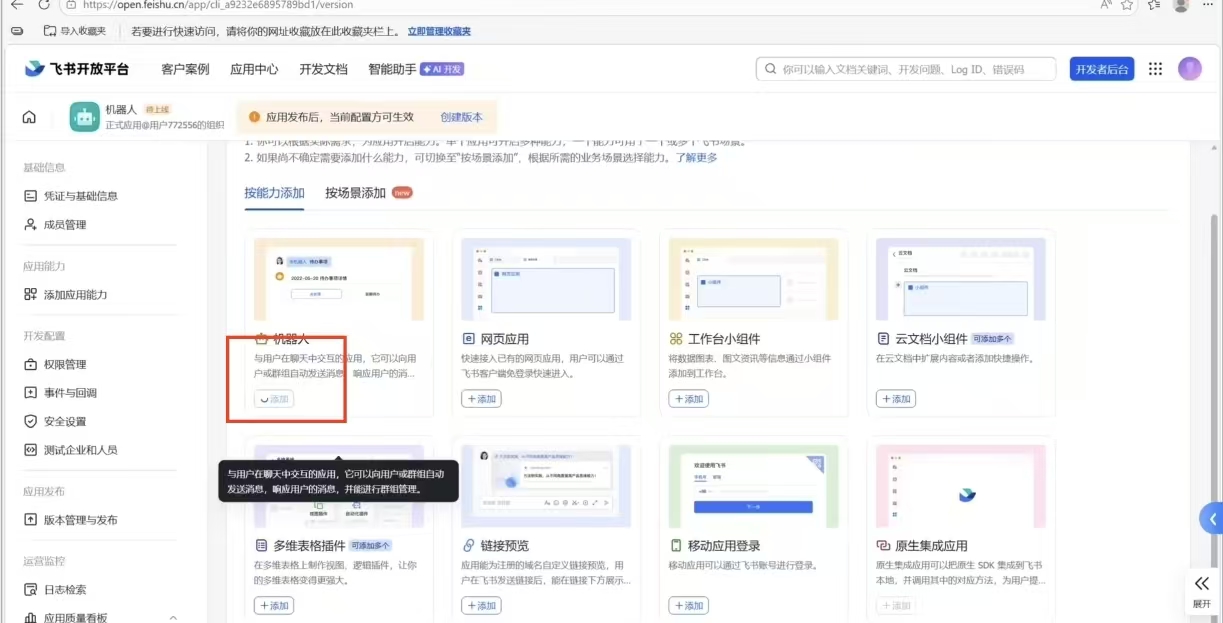
4、在创建成功后
切换到【添加应用能力】-【机器人】-点击【添加】
5、配置应用权限
点击【左侧菜单】-【权限管理】-点击 【批量导入】 按钮。
将下方 JSON 代码粘贴进去,然后点击 【批量申请开通】 。这些代码涵盖了日常使用飞书机器人所需的核心权限。
{
  "scopes": {
    "tenant": [
      "contact:user.base:readonly",
      "contact:user.employee_id:readonly",
      "contact:user.id:readonly",
      "contact:contact.base:readonly",
      "im:chat",
      "im:chat.access_event.bot_p2p_chat:read",
      "im:chat.members:read",
      "im:chat.moderation:read",
      "im:chat.tabs:read",
      "im:chat.tabs:write_only",
      "im:chat.top_notice:write_only",
      "im:chat:moderation:write_only",
      "im:chat:operate_as_owner",
      "im:chat:read",
      "im:chat:readonly",
      "im:chat:update",
      "im:message",
      "im:message.group_at_msg:readonly",
      "im:message.group_msg",
      "im:message.p2p_msg:readonly",
      "im:message.pins:read",
      "im:message.pins:write_only",
      "im:message.reactions:read",
      "im:message.reactions:write_only",
      "im:message.urgent",
      "im:message.urgent.status:write",
      "im:message:readonly",
      "im:message:send_as_bot",
      "im:message:send_multi_depts",
      "im:message:send_multi_users",
      "im:message:send_sys_msg",
      "im:message:update",
      "im:resource",
      "im:url_preview.update",
      "im:user_agent:read",
      "passport:session_mask:readonly"
    ],
    "user": []
  }
}
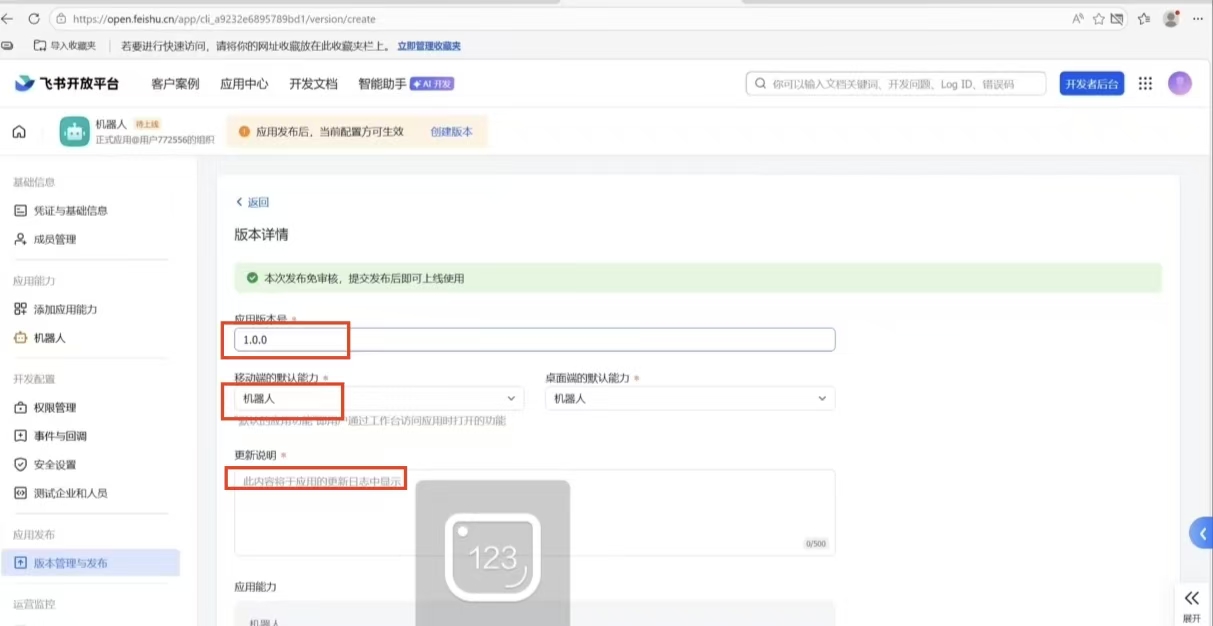
6、切换到【版本管理与发布】,填写版本号【1.0.0】,更新说明可自定义填写,滑动到最后点击【发布】
二、配置OpenClaw
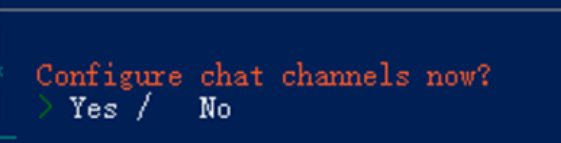
1、在PowerShell (管理员)运行以下内容:
openclaw channels add选择Yes。
2、再选择其中的【飞书】。
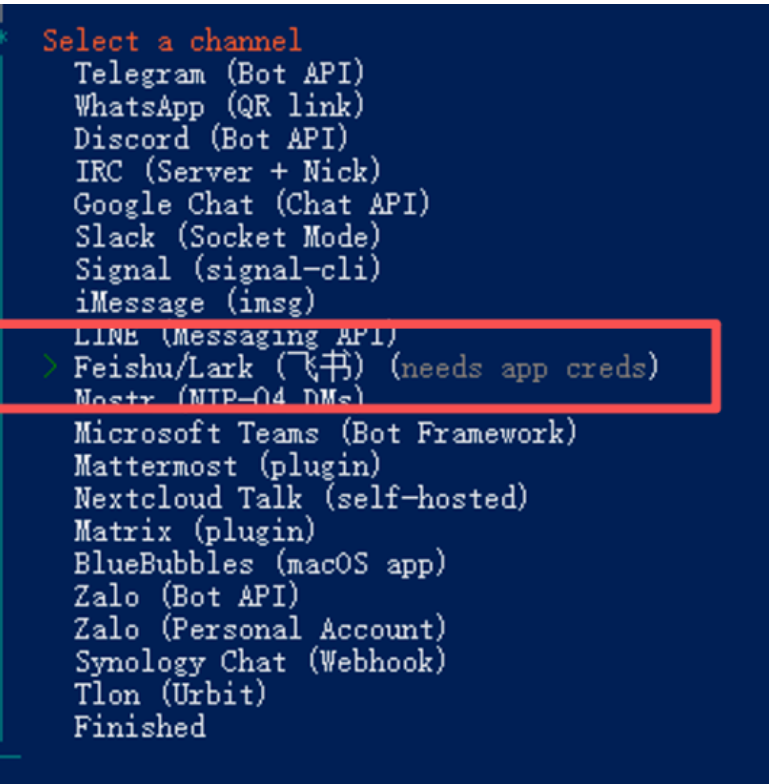
选择 【Download from npm 】
3、这时我们来到飞书界面 在【凭证与基础信息】页面可以看到:App ID 以及 App Secret,将其复制,
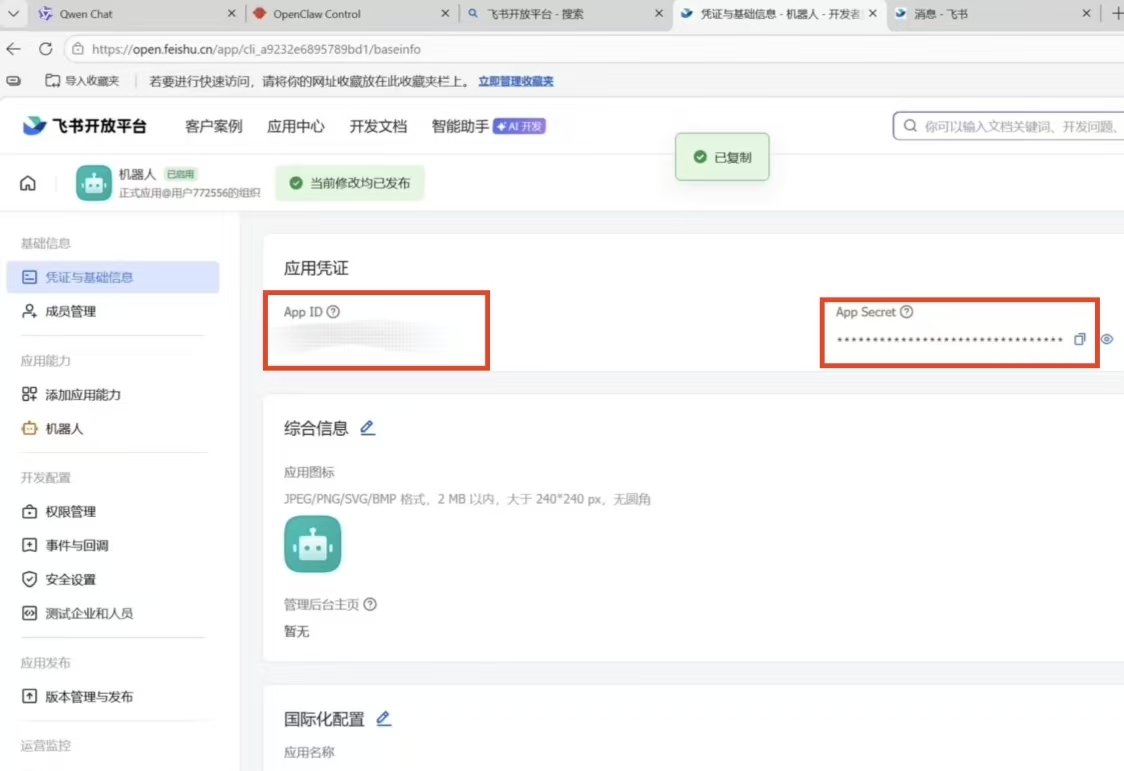
回到界面,选择【Enter App Secret】,随后输入自己的App ID 以及 App Secret
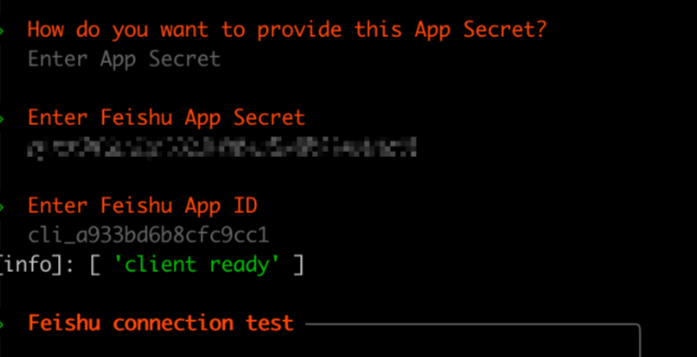
接下来按照下图进行选择:
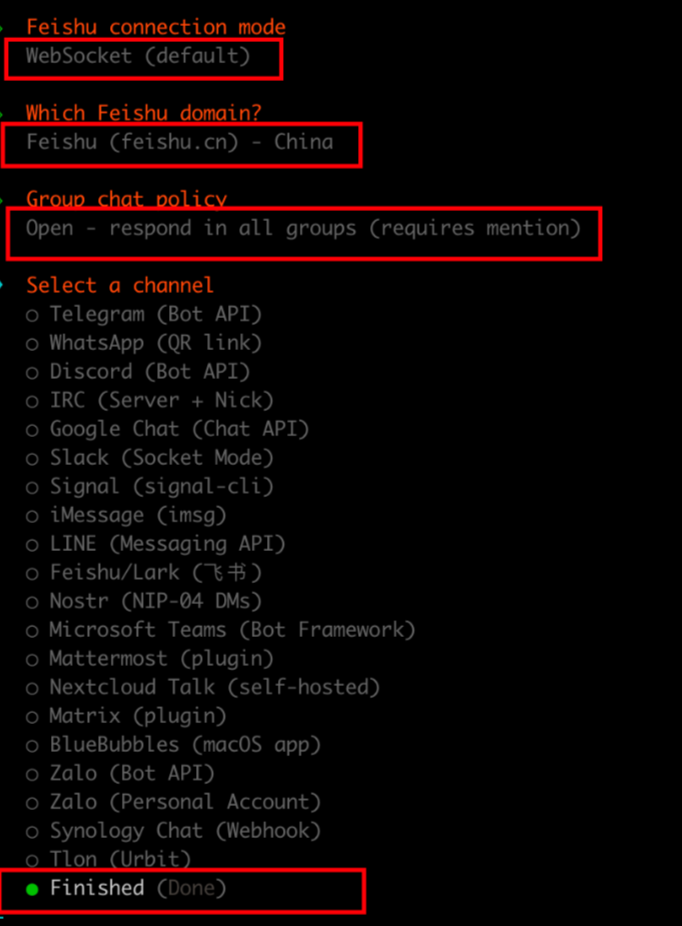
这样就可以了。
三、继续对飞书进行配置
1、点击【事件与回调】,选择【长连接方式】,【保存】
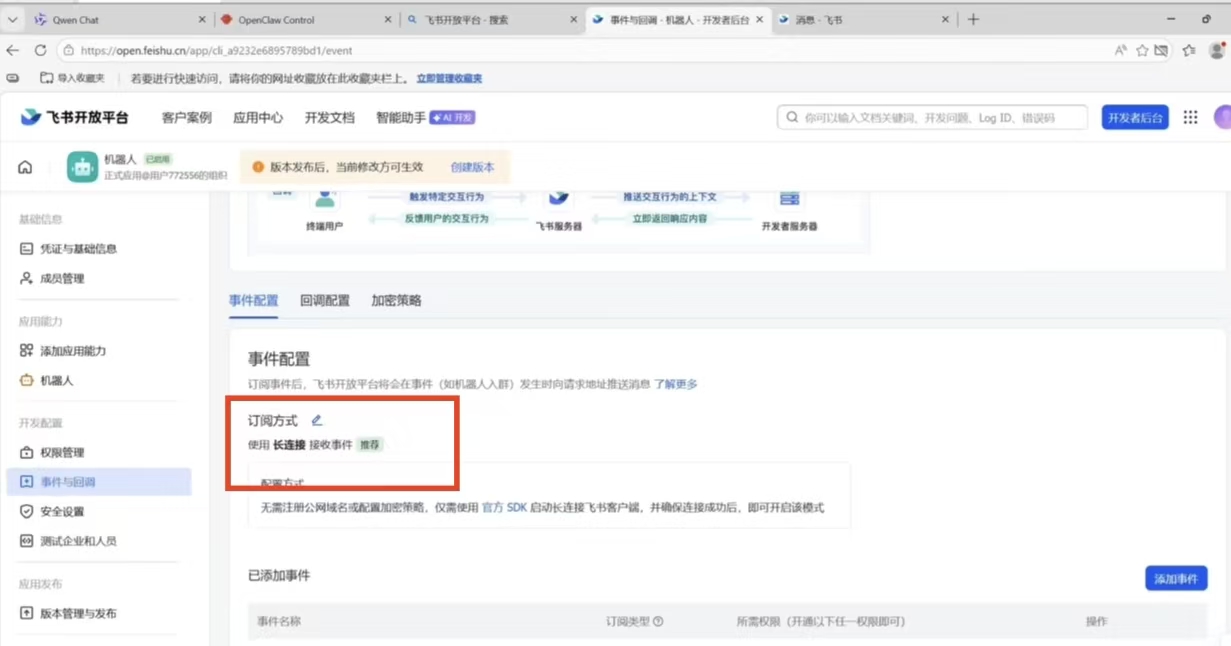
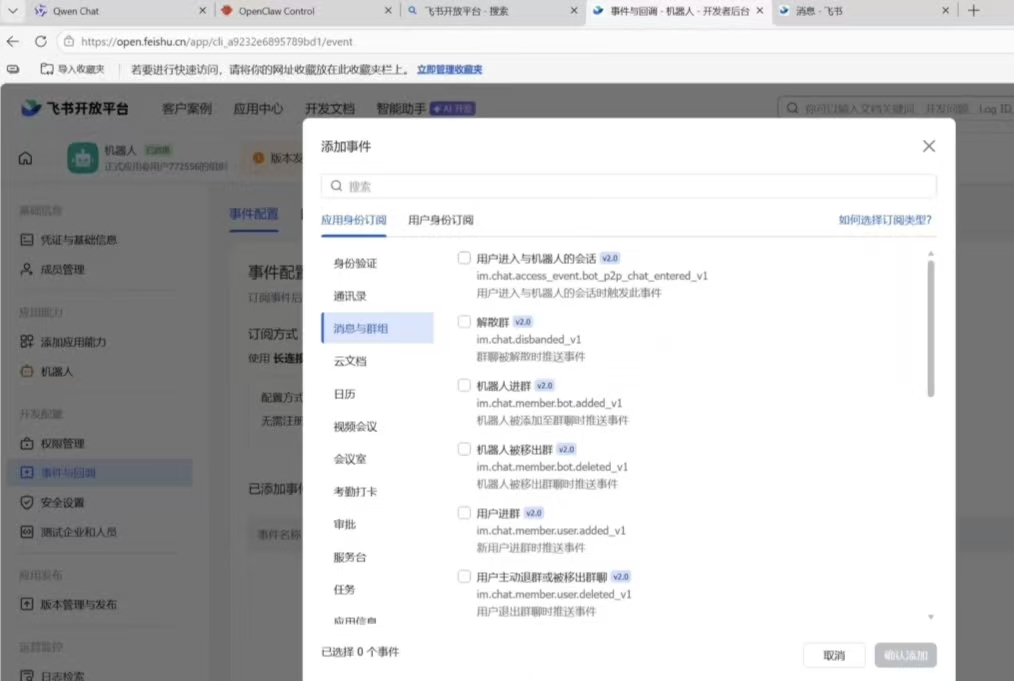
2、点击【添加事件】:搜索【接收消息】进行添加。
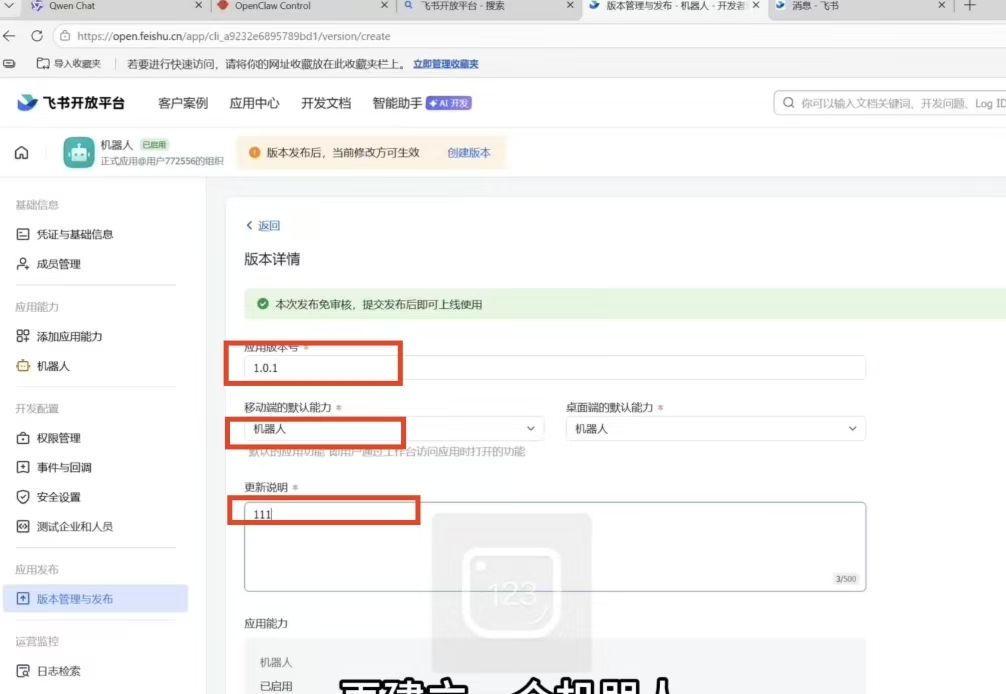
3、配置修改后,需要重新发布才能生效。所以点击【版本管理与发布】再【创建版本】
更改版本号为【1.0.1】,点击【保存】。
四、飞书与龙虾配对连接
在飞书里找到你的机器人,发一条消息(比如 “你好”)
机器人会回复一个 配对码
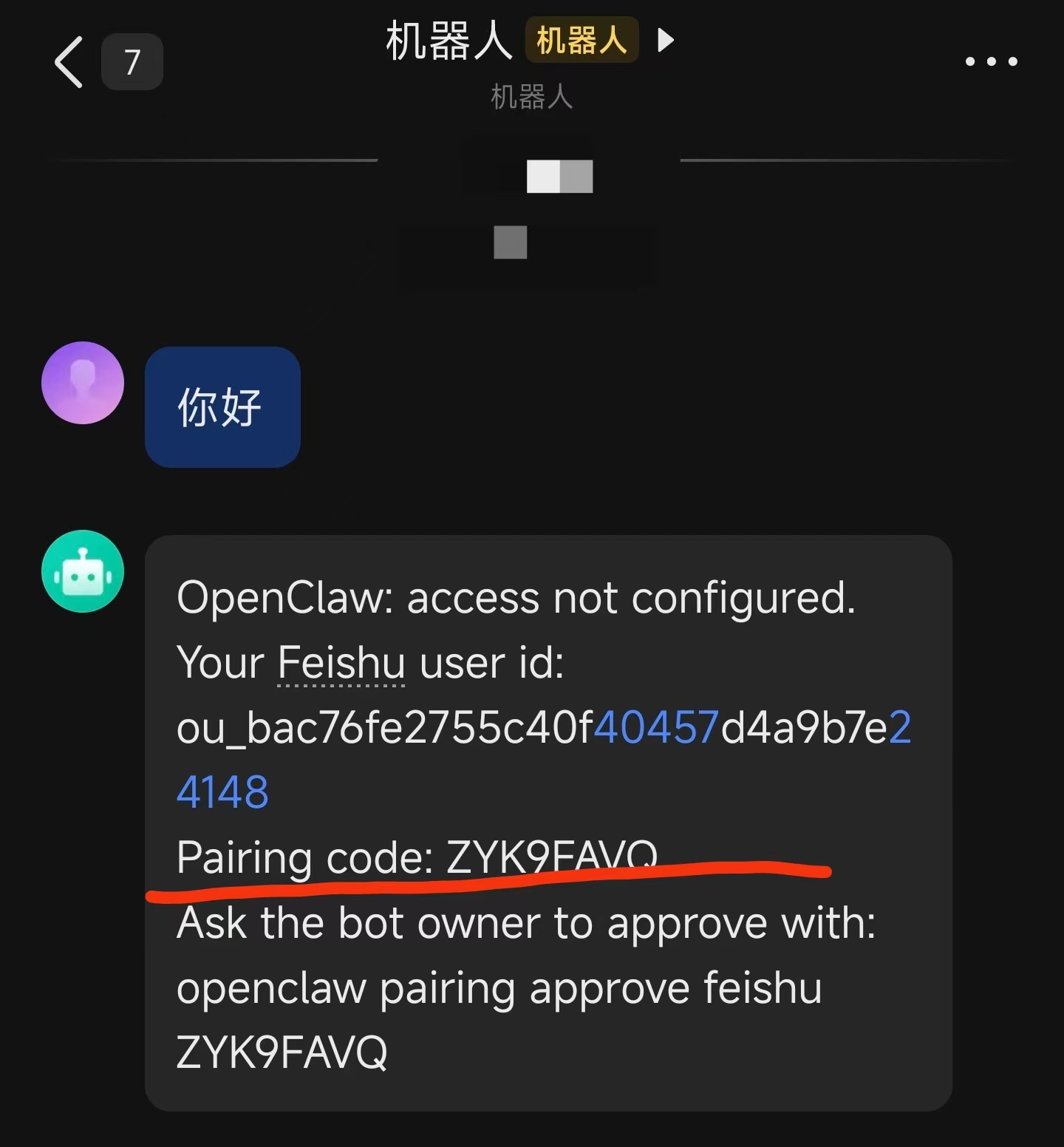
在终端输入命令 执行配对码确认:
openclaw pairing approve feishu ********现在你就已经可以与飞书机器人正常对话了!




暂无评论
成为第一个发表观点的人吧!