
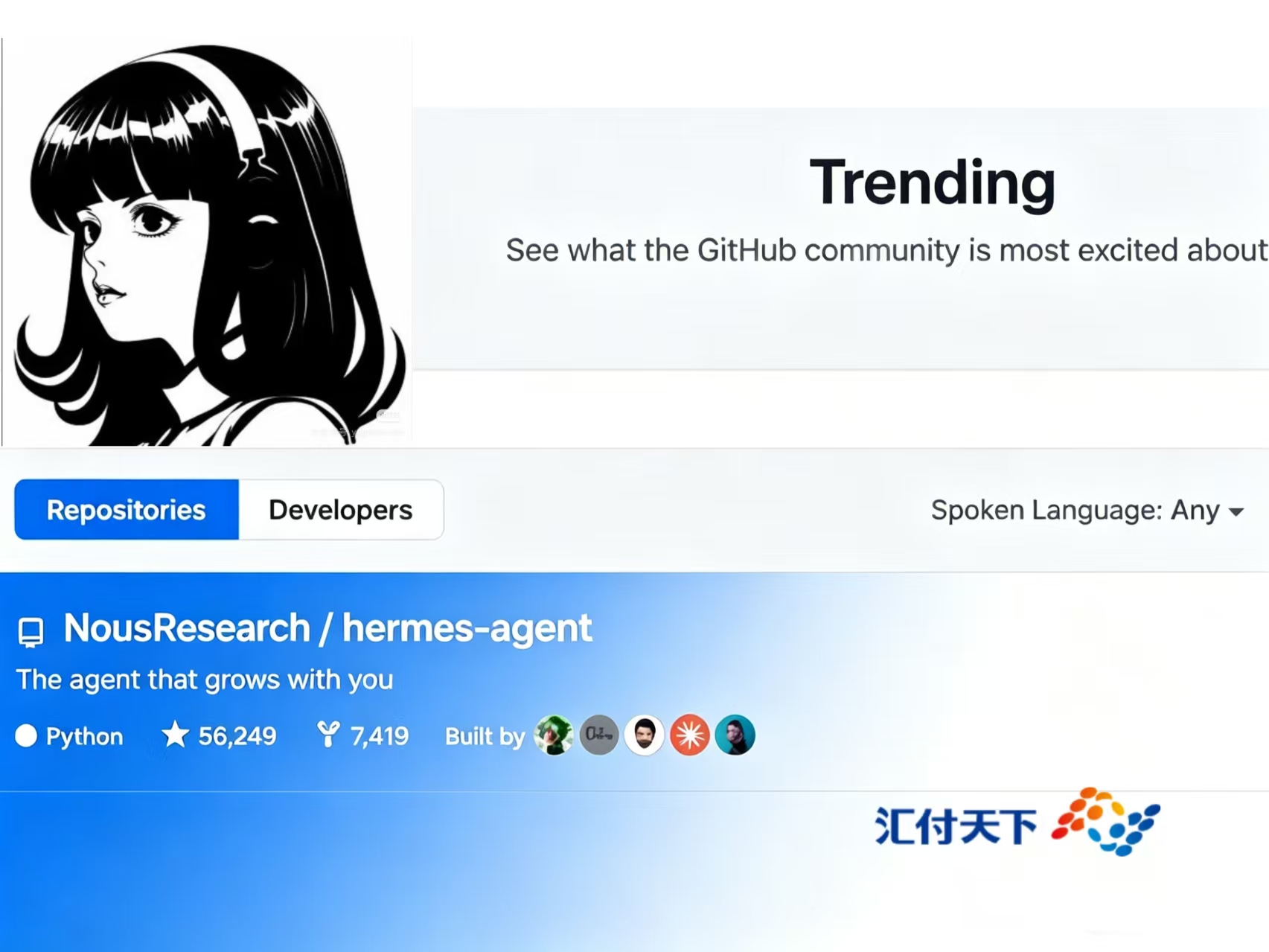

近期火爆的Hermes Agent 仅仅花了两个月就拿下了 5 万 GitHub 星标,持续霸榜 Github Trending 第一。
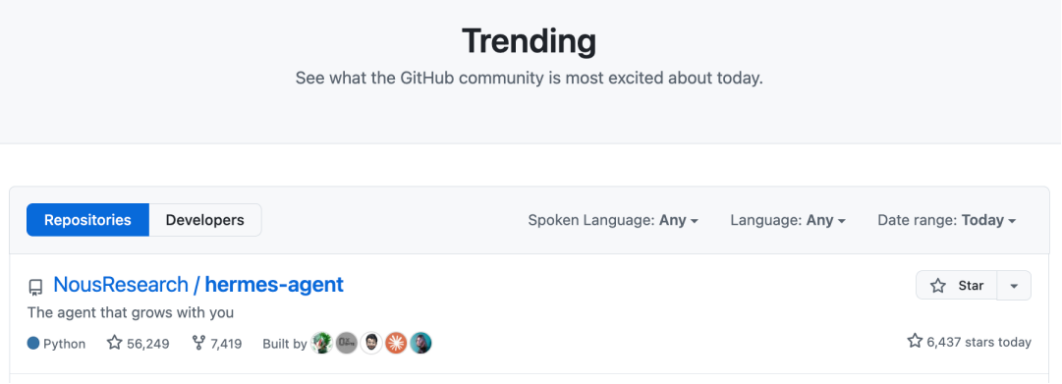
它就像是进化版的龙虾,主打永久记忆和自动成长。它不会忘记你教给它的东西,还能自己学会你的使用习惯,越用越懂你。它能自动总结技能,交给它一个复杂任务,它在执行后会自动沉淀提炼,形成可复用的 skill 文件。下次遇到类似问题,不用重新分析,可直接调用。
而最近Hermes更是可以直接原生支持个人微信了,私聊群聊都能用,所有信息全部覆盖。

由于Hermes Agent 官方安装脚本不支持 Windows直接运行
因此,Windows 用户唯一稳定方案是 WSL2 + Ubuntu
第一步:安装 WSL2
WSL2 要求:
Windows 11(任意版本);
Windows 10(x64 系统版本 1903+,内部版本 18362.1049+;ARM64 系统版本 2004+,内部版本 19041+)。
第二步:启用 WSL 功能(管理员 PowerShell)
依次执行以下命令:
dism.exe /online /enable-feature /featurename:Microsoft-Windows-Subsystem-Linux /all /norestart

dism.exe /online /enable-feature /featurename:VirtualMachinePlatform /all /norestart
第三步:安装 WSL2 内核更新包
命令行安装:
wsl --update # 管理员 PowerShell 中执行,自动下载并安装对应架构的内核更新包安装完成后,再次执行:
set-default-version 2第四步: 安装 Ubuntu 22.04 LTS
优先通过 Microsoft Store 安装:搜索 “Ubuntu 22.04 LTS”,点击 “获取”(需登录微软账号);
*首次启动 Ubuntu:需创建 Linux 用户名和密码
二、在 WSL2 中安装 Hermes Agent
1 执行官方一键安装脚本(核心修正:脚本执行细节补充)
在 Ubuntu 终端中运行以下命令
curl-fsSL https://raw.githubusercontent.com/NousResearch/hermes-agent/main/scripts/install.sh | bash脚本执行中若提示 “是否安装 build-essential 等工具”,输入 y 确认
整个过程约 5-8 分钟,请勿中断。
2 配置大模型
运行交互配置向导:
hermes setup选择 Quick setup,按提示完成以下步骤:
选择模型供应商
输入 API Key
选择默认模型
三、安装后的自检与常用维护命令
1、进入 Hermes 后,如果想退出,可以按Ctrl + C
2、退出后建议先执行自检命令:
hermes doctor这个命令可以快速检查配置是否完整,例如 API Key 是否缺失、某些环境问题是否存在等。
如果提示中明确写了可以自动修复,可以继续执行:
hermes doctor --fix如果后续发现还有配置需要补充,可以在 Ubuntu 中执行:
hermes setup它会把整套初始化流程再走一遍,适合重新补配置。
3、如果你需要查看 Hermes 的运行日志、配置等,可以运行:
hermes dashboard安装过程中,我认为 Windows 环境下安装 Hermes 的重点主要有:
Ubuntu 要明确运行在 WSL 2 上,如果之前安装过 Ubuntu,记得用 wsl --set-version Ubuntu 2 转换版本,并设置默认分发版。
模型配置要严格按平台字段填写,尤其是 API 地址、API Key、模型名称和上下文长度。模型名称不要凭感觉写,最好复制平台给出的标准名称。
整体来看,Hermes 本身的安装脚本并不复杂,真正容易卡住的地方反而是 Windows 到 Linux 环境的准备过程。只要 WSL 2 和 Ubuntu 这部分打通,后面的 Hermes 安装、模型配置、自检和 dashboard 使用都比较顺畅。





暂无评论
成为第一个发表观点的人吧!